アーロンチェア グラファイト vs カーボン 違いを徹底解説【実機レビュー】
スポンサーリンク

- アーロンチェアのグラファイトとカーボン、どっちを選べばいい?
- 身体にフィットするワークチェアが欲しい
- 在宅勤務で腰痛や肩こりが気になる
この記事では、アーロンチェア(カーボン)を実際に購入・使用している筆者が、グラファイトとの違いを徹底比較します。見た目・質感・価格の差から、正しい調整方法・座り方まで、購入前に知っておきたい情報をすべて網羅しました。
迷っている方はぜひ最後まで読んでみてください。 結論、アーロンチェアは アーロンチェアは30万円近くするかなり高額なオフィスチェアですが、自分の身体にフィットする最高のチェアです。
自宅での作業が快適になりすぎて、職場の環境に不満が出始めてしまいました(笑)
デスクワーク肩こりに悩まされてましたが、アーロンチェアに変えてから肩が凝りにくくなりました!!
リンク
スポンサーリンク
目次
アーロンチェアとは?
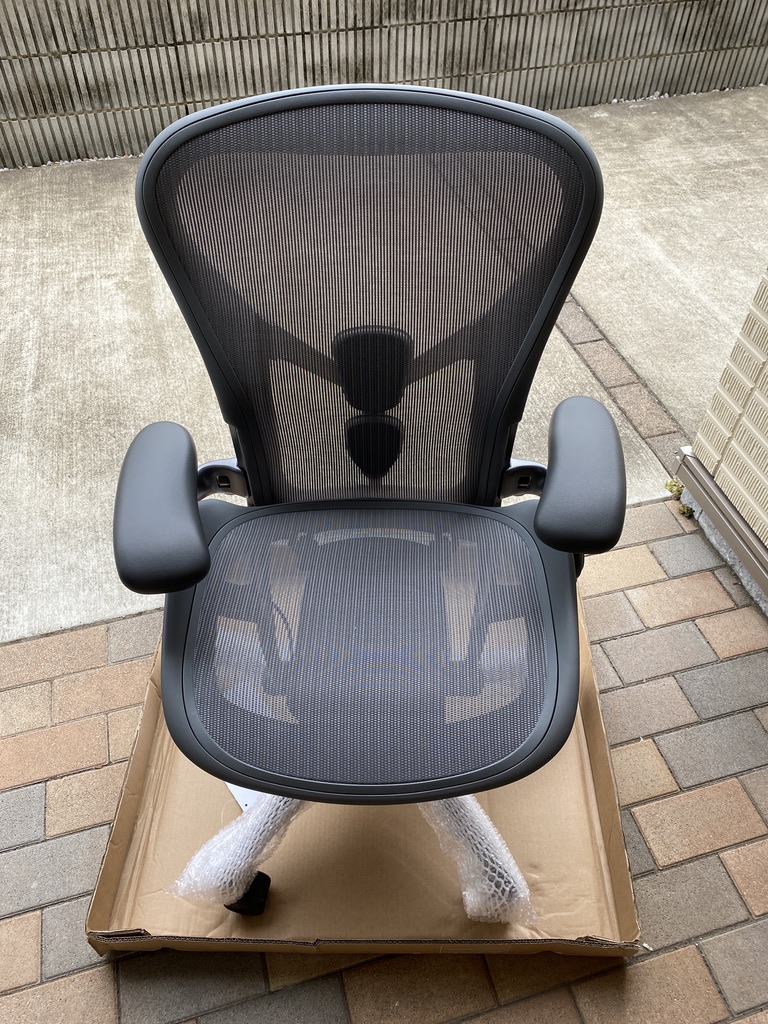
【結論】アーロンチェア グラファイトとカーボンの違い
グラファイトとカーボンの主な違いは「カラー」「質感」「ベース形状」「価格」の4点です。以下の比較表を参考にしてください。
| 比較項目 | グラファイト | カーボン(サテンカーボン) |
|---|---|---|
| カラー | 濃いグレー | 薄めのグレー |
| アーム・ベースの質感 | ザラザラ(マット仕上げ) | ツルツル(サテン光沢) |
| ベース形状 | 標準 | シャープ(スリム) |
| 部屋への馴染みやすさ | 重厚感・存在感あり | 軽やかで馴染みやすい |
| 価格 | 標準価格 | カーボンより高め |
| おすすめタイプ | 重厚感・高級感重視 | 部屋のインテリア重視 |
リンク
リンク
ぱっと見だと差がわかりにくいですね(笑)
どちらを選ぶべきか?
部屋のインテリアになじませたい・圧迫感を減らしたい方は「カーボン」がおすすめです。重厚感や濃いグレーの存在感を好む方は「グラファイト」が向いています。 筆者はカーボンを選びましたが、薄めのグレーが部屋に馴染みやすく、サテン仕上げのアームやベースの質感は所有満足度が高いです。ただし、グラファイトより価格は上がります。リンク
アーロンチェア(カーボン)の実機レビュー
見た目・デザイン
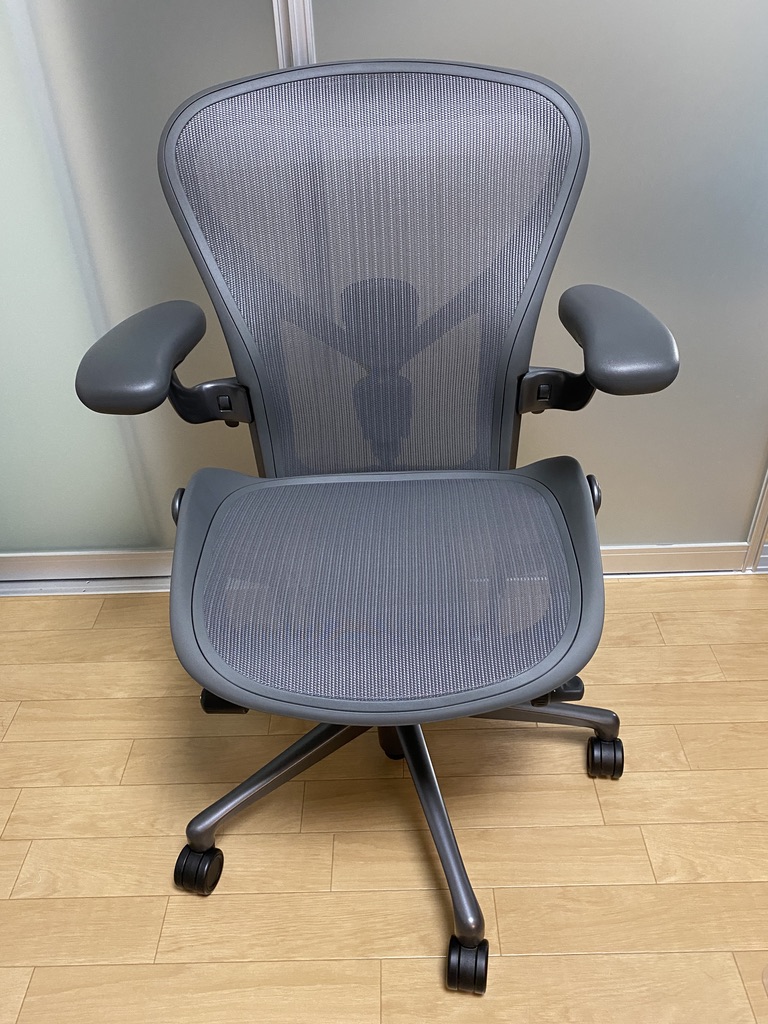
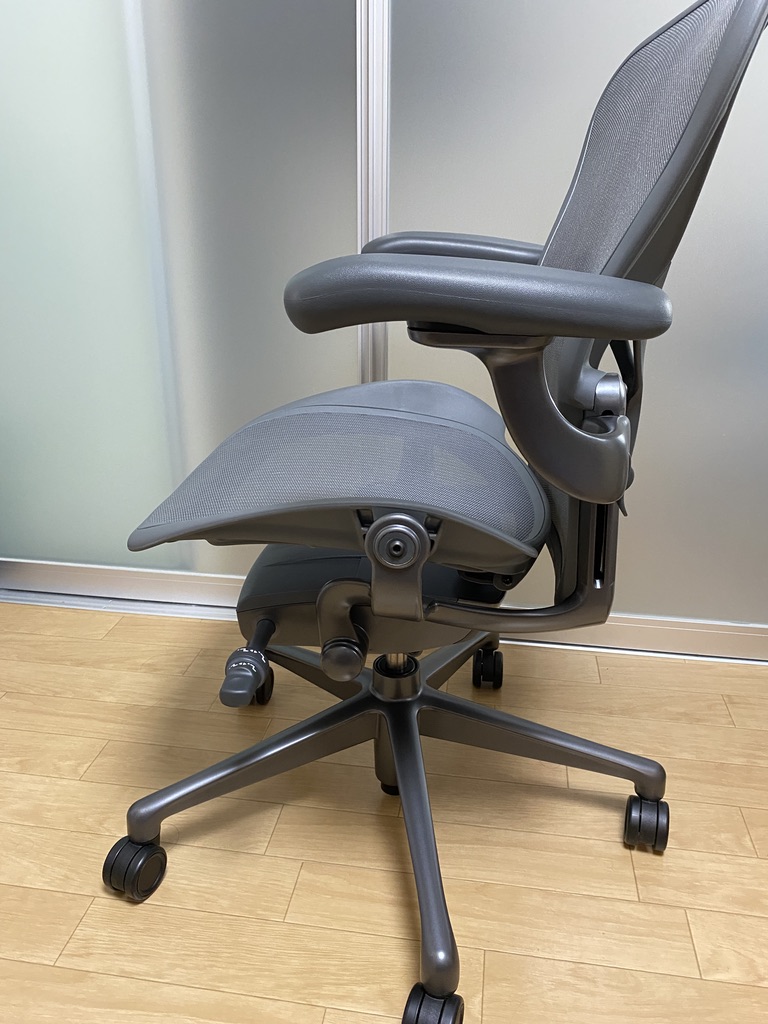
鳥のくちばしのようにみえるので、好みが分かれるようです。
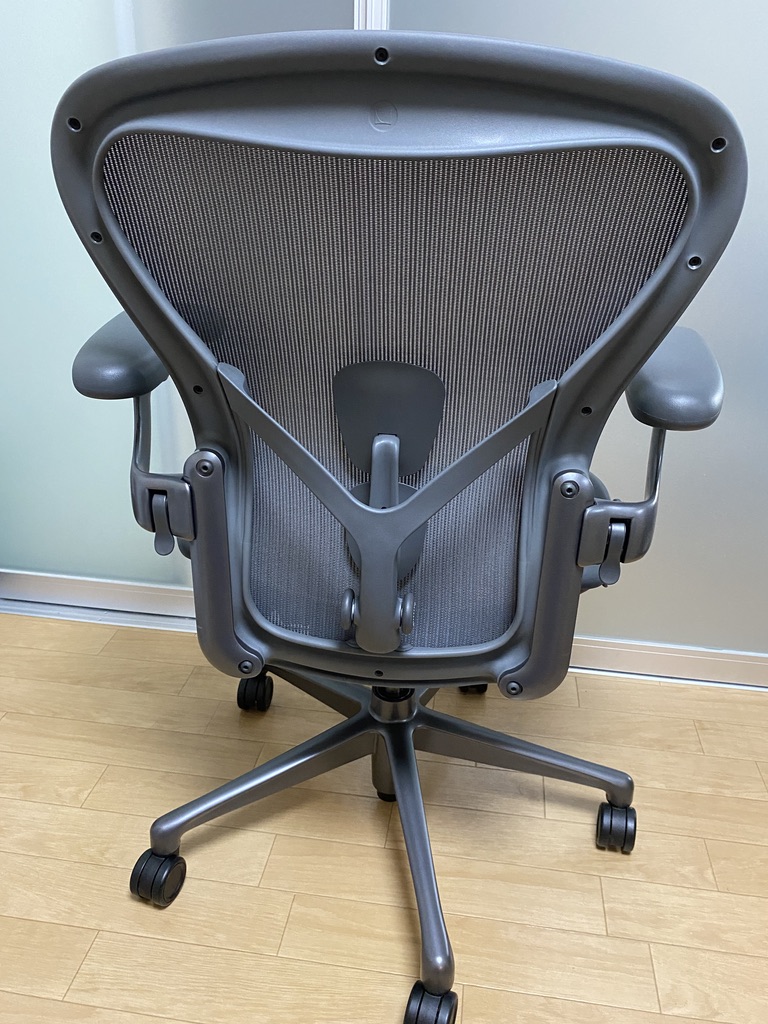
メッシュでチェアの向こう側が見えるので、部屋に置いた時の圧迫感は少ないです。
サイズ展開と選び方(A・B・C)
アーロンチェアにはA・B・Cの3サイズが用意されており、体型に合ったサイズを選べるのが大きな強みです。サイズ展開のあるオフィスチェアは非常に珍しく、これだけで購入候補に入れる理由になります。 ハーマンミラーの公式サイトにサイズの選び方ガイドがあります。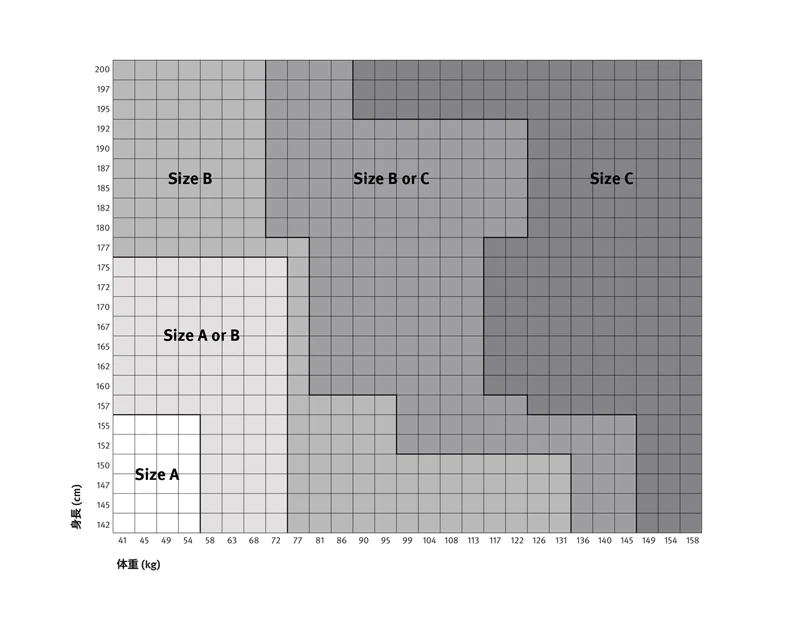
筆者(身長169cm・体重55kg)はハーマンミラー公式のサイズガイドでは「Size A or B」の判定でした。実際に大塚家具で試座したところ、Aは肩周りが窮屈で背もたれが肩甲骨に届かず、Bはゆったりと肩甲骨まで包んでくれる感覚があったため、Bを選択しました。
座り比べるとどちらがフィットしているかわかりやすいですね!
【重要】公式のサイズ表はあくまで目安です。必ず実店舗で試座してからサイズを決めることを強くおすすめします。 公式のサイズ表はあくまで目安ですからね。
座面(8Zペリクルメッシュ)
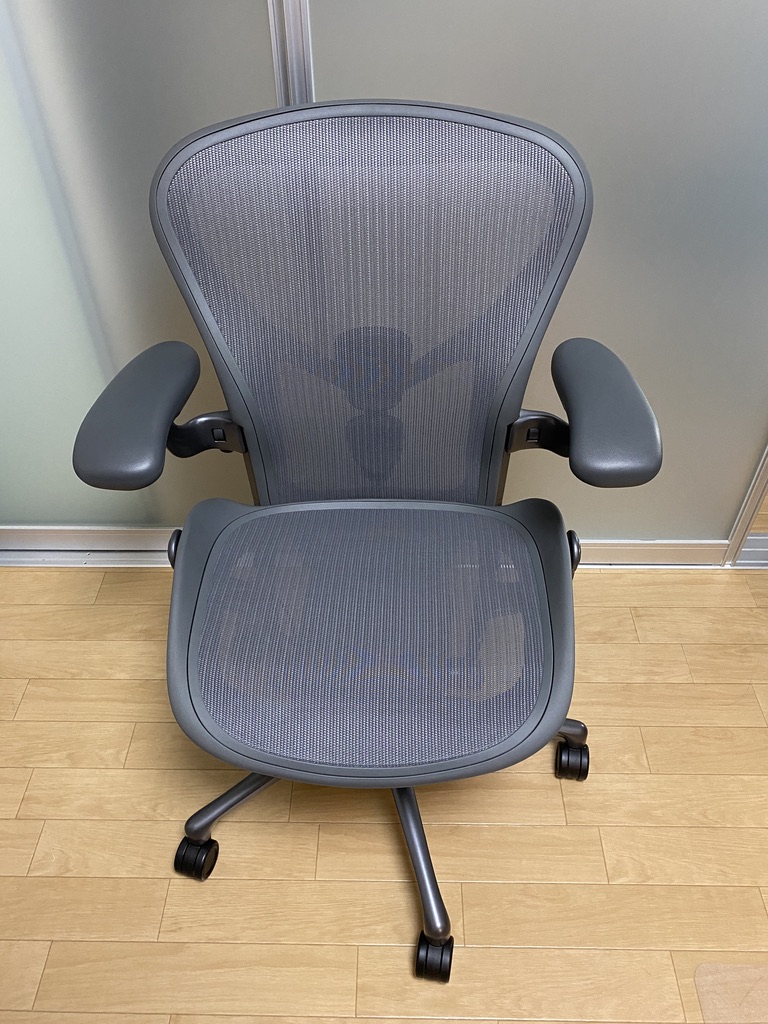
一般的なメッシュチェアとは明らかに違います。
しっかりとしたメッシュなので耐久性に期待できそう!
アームレスト
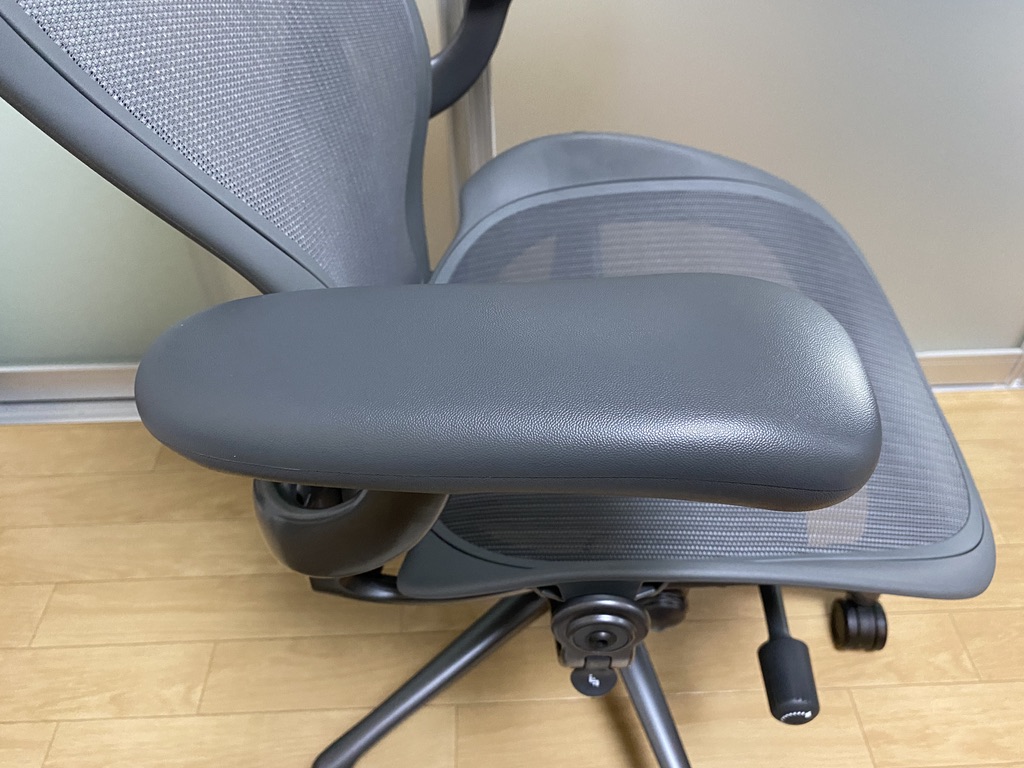
上下・左右・前後の3方向に可動し、無段階で微調整が可能です。
特に「左右」と「前後」の調整機能は重要です。
肩幅が狭く腕が短い筆者の場合、左右の調整がなければ肩を開いた不自然な姿勢になり、
前後の調整がなければキーボードまでの距離が遠くなり腕を伸ばすことになります。 アーロンチェアに変えてから、正しいポジションで座れるようになり、肩こりや首の痛みが改善されました。
他のチェアにはない全面レザー張りで高級感があります!!
めちゃめちゃ高くなるので標準のビニールレザーを選択しました。
メッシュ同様、質感が高くもちもちとした触感です。 カーボンカラーのアームレストは黒というよりもグレーで明るめの色ですね。
(グラファイトはもっと黒に近い) 僕がアーロンチェアを使ってみて良かったと思ったのは、
「左右」「前後」の機能です。 僕の体型的に、肩幅が狭く腕が短いので
チェアの奥まで腰掛けた時に身体の各場所が90度になるものが少なかったんですよね。 左右の可動域がないと、自然に肩を下ろした時にアームレストが外側にあるので
アームレストに腕を乗せるには肩が開いて無理な姿勢になってしまいます。 また、前後の可動域が狭いとチェアの奥まで腰をかけた時に
キーボードまでの距離が遠くなってしまい腕を伸ばすことになります。 どちらも正しい座り方ではないので、長時間作業するにはNGです。 アーロンチェアに変えてからは、ベストなポジションで座ることができるようになり
結果、作業をしていても疲れなくなり肩や首が痛くなりにくくなりました!
試座のときは、ベストな姿勢に調整できるか試していました!
座面の昇降
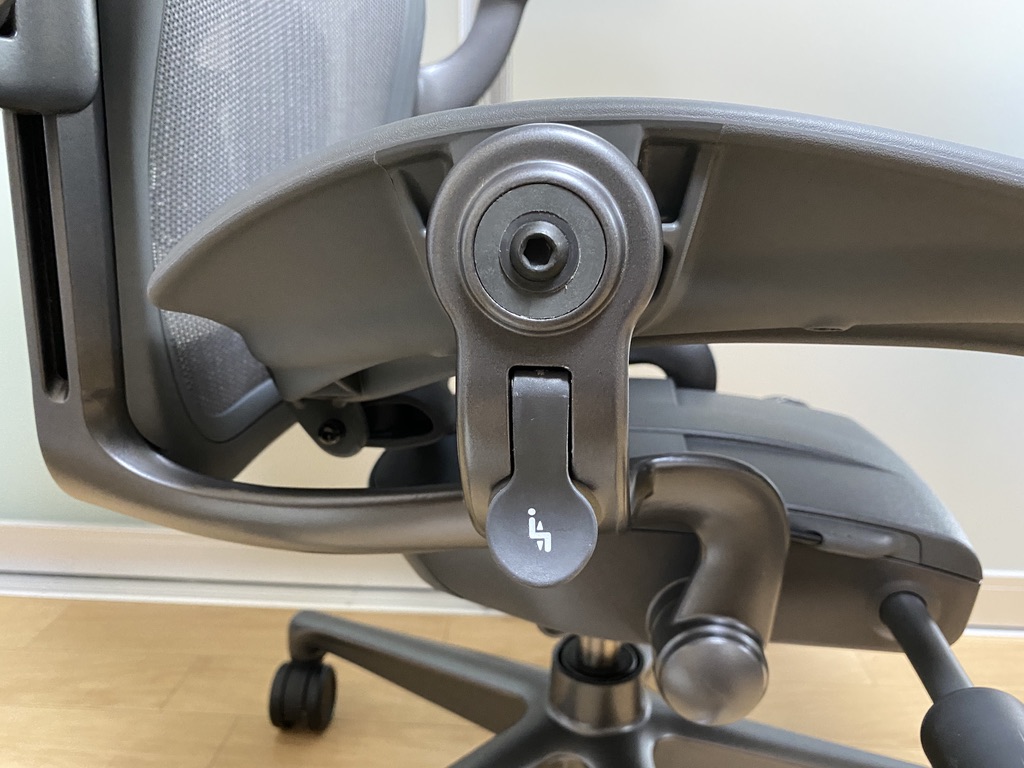
座面は一度設定してしまうとあまりいじりません。
リクライニングの強弱
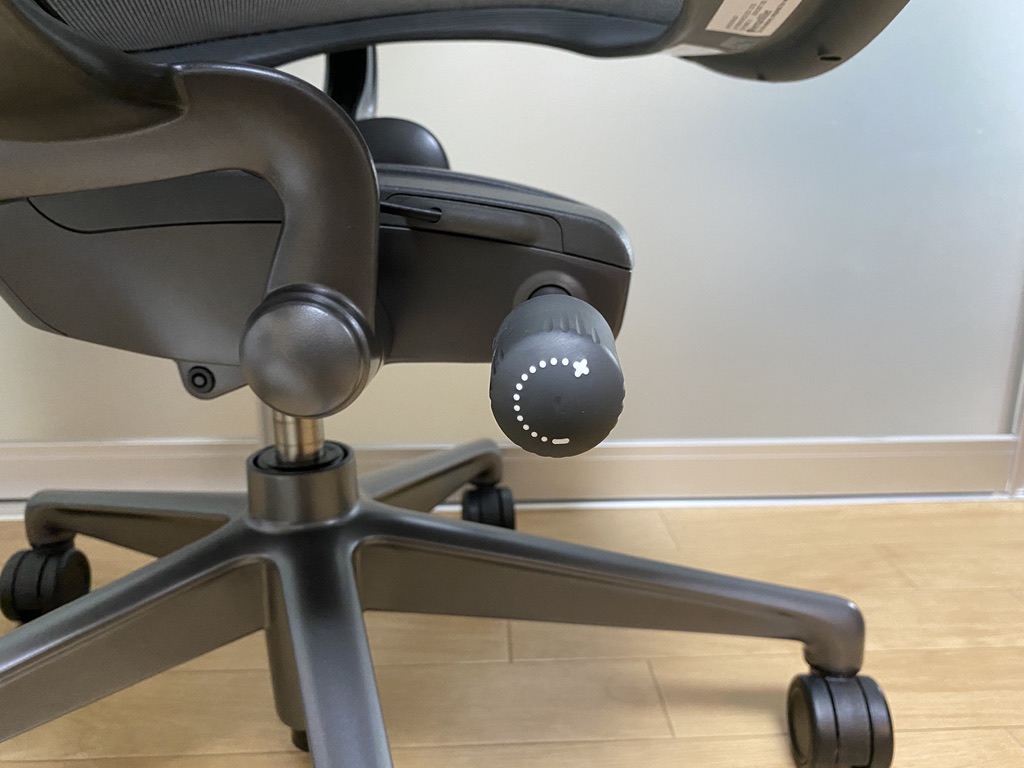
後ろ方向に回すと弱くなります。 無段階で調整でき、調整幅はかなり広く
最大から最小まで回すとかなり疲れます(笑)
調整幅が広いので自身の体重に合った強さにすることができます。 腹筋を使わなくても、起きたり倒したりできる強さが適切です!
自分にあった強さを見つけるまでに時間がかかりますが、
何度も調整してピッタリの強さを見つけてみてください!
前傾姿勢の切り替え
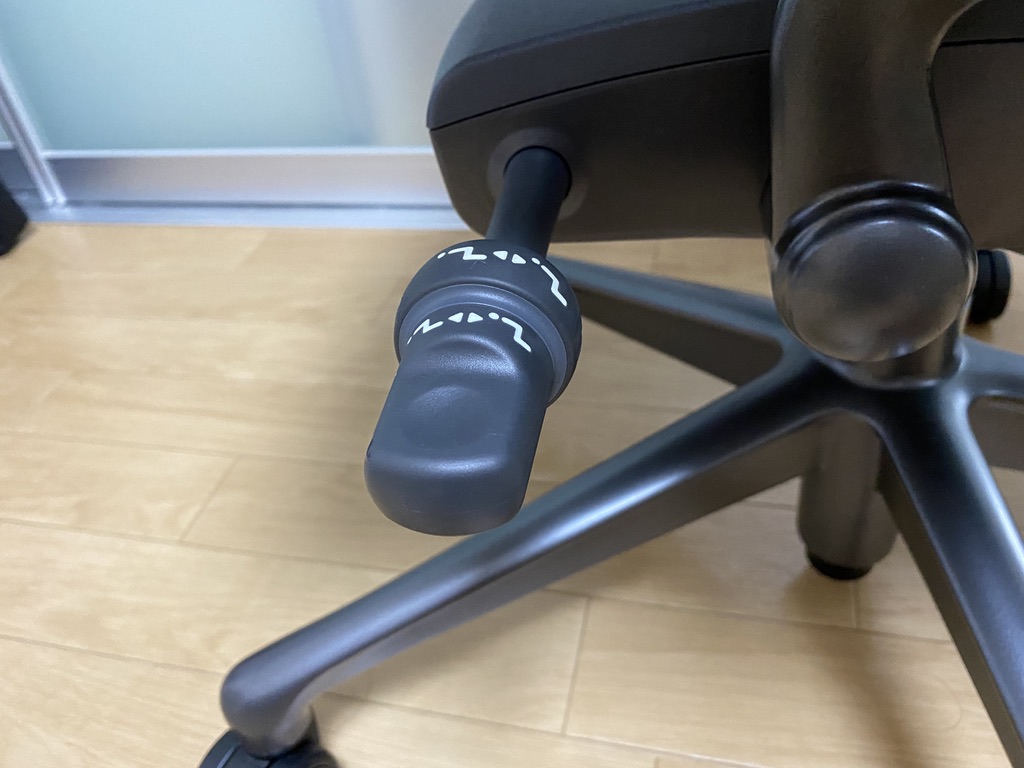
アーロンチェアの最大の強みの機能ですね! 前傾モードにするには、
背もたれに体重をかけた状態で左の外側のレバーを前方向に回します。
(内側のレバーはリクライニングです) 前傾モードを解除する場合は、逆の手順で戻ります。
背もたれに体重をかけて、外側のレバー後ろ側に回せばOKです。 通常モードは下画像です。
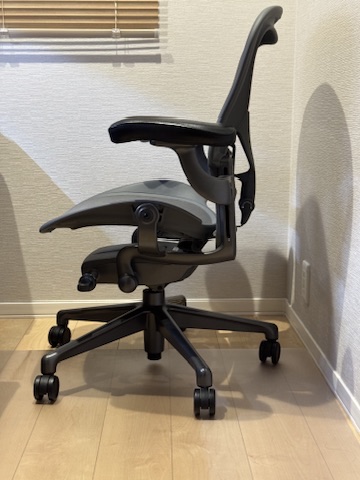
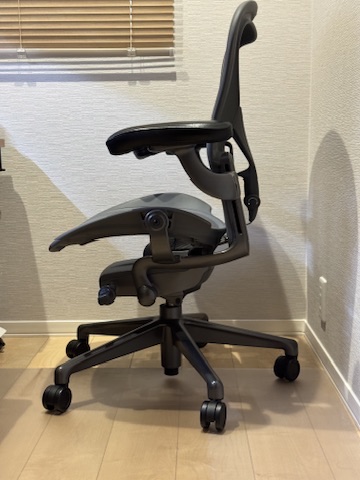
前傾姿勢とは前かがみになって作業する姿勢ではないことです。 前傾モードでは上半身をまっすぐにして、頭が肩の上に乗っている状態にしましょう。
頭が肩よりも前に来てしまうと首に負担がかかってしまい、肩こりなどの原因になってしまいます。 前傾モードは疲れやすいので、長時間の作業には向きません。
集中したいなど、ここぞという時に使用しましょう。
ボスチャーフィットSL
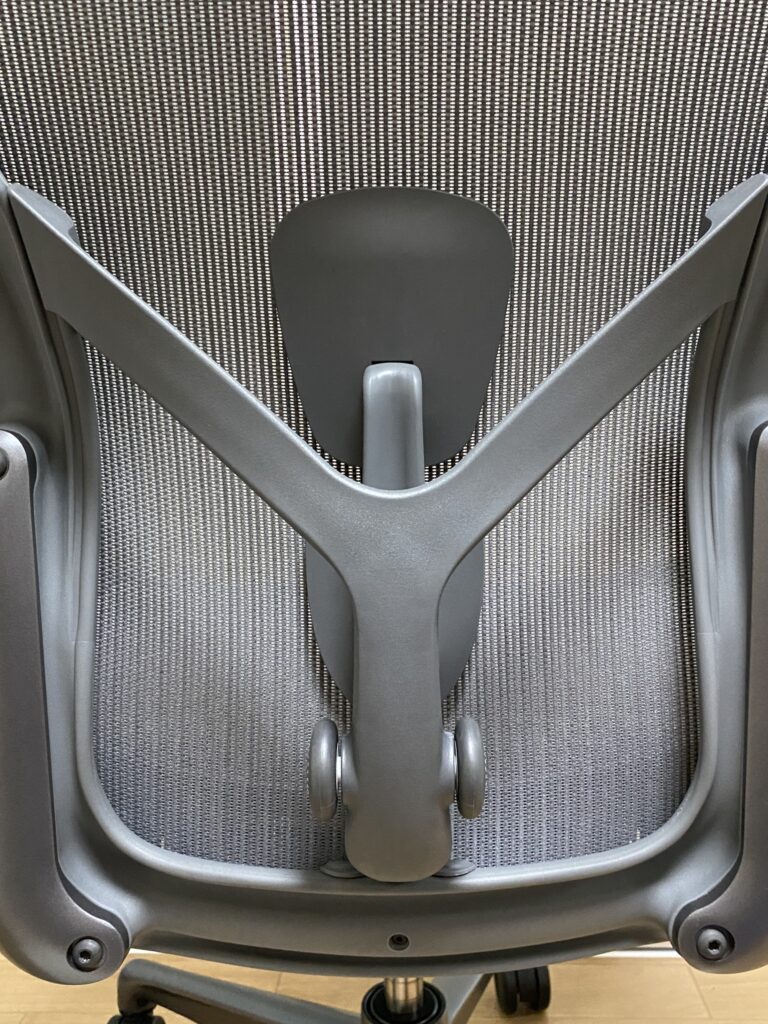
後ろから押されているような感じになります。 個人的にはあまり強くしすぎると腰への当たりが強く痛くなるため
弱めに設定して使用しています。
キャスターはウレタンキャスターに変更
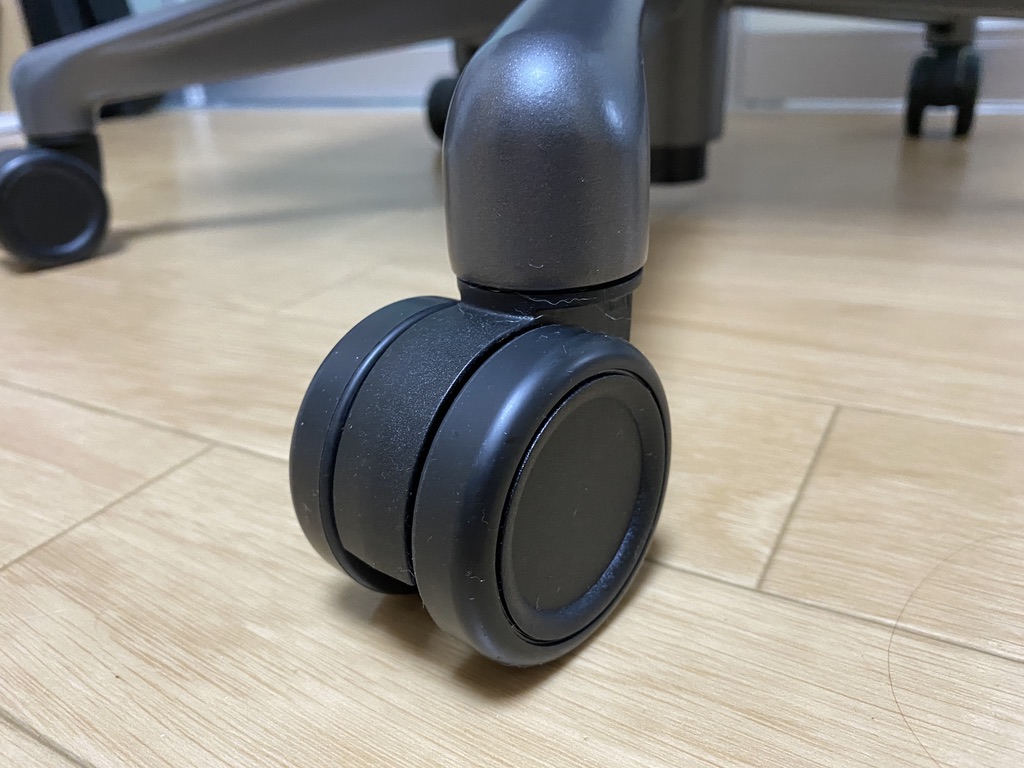
念の為、PVC素材のチェアマットを使用しています。
リンク
透明のPVCマットは部屋のインテリアを気にせず導入できるのでおすすめです。
リンク
アーロンチェアの正しい調整方法と座り方
各部の調整を正しく行う
アーロンチェアは正しく調整しなければ宝の持ち腐れです。高機能なオブジェになってしまわないよう、以下の手順で設定しましょう。 ここではアーロンチェアを正しく使うために正しい調整方法をお伝えします。
腰が背もたれに付くよう、深く座る
アーロンチェアに限らず、オフィスチェアは深く腰掛けるのが基本です。アーロンチェアにはポスチャーフィットSLが搭載されており、腰の下部(仙骨付近)をしっかり支えてくれます。 このおかげで背骨の自然なS字カーブを維持しやすくなります。 一方で浅く座ると、背もたれに体重を預けられず、正しい姿勢を保てません。
その状態が続くと腰への負担が増え、腰痛の原因になります。 ポスチャーフィットの効果を活かすためにも、腰を背もたれに当てるように深く座ることが重要です。
肘が90度になるようアームレストの高さを調整する
アーロンチェアに限らず、アームレストは肘が約90度になる高さに調整します。この状態にすることで肩の力が抜け、長時間のタイピングでも負担を軽減できます。
アームレストとデスクの高さを揃える
アームレストとデスク天板の高さが揃うように、チェアの座面高とアームレストを調整します。この状態にすることで前腕を自然に預けられ、タイピング時の肩や腕の負担を軽減できます。 デスクが高すぎる場合は、フットレストや昇降式デスクの使用がおすすめです。
僕は昇降式デスクを使用し、チェアの調整後にデスクの高さを合わせています。
リクライニングの硬さは“力まず動かせる”程度に調整する
リクライニングの硬さは好みによりますが、力を入れずに前後へ動かせる程度に調整するのが基本です。この状態にすることで体の動きに合わせて背もたれが自然に追従し、無理のない姿勢を維持できます。 硬さの調整は座面右下のノブで行います。
前方向に回すと硬く、後ろ方向に回すと柔らかくなります。
ポスチャーフィットSLは“軽く押される程度”に調整する
ポスチャーフィットSLは、仙骨〜腰を支えて正しい姿勢をサポートする機能です。腰が軽く押されていると感じる程度に調整するのが目安です。 強すぎると痛みの原因になるため、違和感のない範囲に留めましょう。
また、背もたれにしっかり接触するよう、座面の奥まで深く座ることが重要です。 調整はノブで行います。
前方向に回すと強く、後ろ方向に回すと弱くなります。
前傾チルトで集中しやすい姿勢をつくる
前傾チルトを使うことで、猫背を防ぎながら前のめりになりすぎない姿勢を維持でき、作業に集中しやすくなります。 設定手順は以下の通りです。 通常はリクライニング状態で使用し、集中したい場面で前傾チルトに切り替える運用がおすすめです。アーロンチェアの使用感・リアルな感想
最初はメッシュが硬く感じる
購入直後はメッシュの硬さでお尻が痛くなることがあります。筆者も最初の1~2週間は違和感を感じましたが、使い続けるうちにメッシュが体に馴染み、今では全く気になりません。
購入後すぐに「失敗した」と判断せず、2週間ほど使い続けることをおすすめします。
長時間同じ姿勢での作業はきつい
「アーロンチェアがあればずっと座っていられる」という話を聞くこともありますが、これは誇張です。どれだけ良いチェアでも、長時間同じ姿勢でいれば体は疲れます。 1時間に一度は立ち上がり、軽いストレッチを挟む習慣をつけることで、より快適に作業できます。
アーロンチェアはあくまで「疲れにくくする道具」であり、疲れをゼロにする魔法ではありません。
正しい姿勢で座らないと効果を発揮できない
あぐらをかいたり浅く腰かけたりする「崩れた姿勢」では、アーロンチェアの機能はほとんど活かせません。正しい姿勢で座ることが前提の設計になっているため、普段から姿勢が崩れやすい方は最初は意識的に正しい姿勢をキープする必要があります。 ただし、正しい姿勢で使い続けることで、肩こりや腰痛が起きにくくなるのは確かです。「治療する」ものではなく「予防する・負担を減らす」ものとして捉えると期待値が正しく設定できます。
アーロンチェア(カーボン)のメリット・デメリットまとめ
| ✅ メリット | ❌ デメリット |
|---|---|
| 所有欲を満たすブランド力 | 価格が高い(約26万円) |
| スタイリッシュなデザイン | ヘッドレストがなくリラックス用途には不向き |
| 正しい姿勢をキープ | 調整項目が多く、最適化に時間がかかる |
| 前傾チルトで集中力アップ | カーボンカラーはさらに割高 |
| ABCサイズ展開でほぼ全体型に対応 | 長時間同じ姿勢は疲れる(定期的な休憩が必要) |
| 正規販売店購入で12年保証(シリンダーは2年) | 購入前に必ず実店舗の試座が必要 |
✅ こんな人におすすめ
- デスクワークが1日6時間以上ある方
- 肩こり・腰痛に悩んでいて予防したい方
- インテリアにこだわりがある方(特にカーボン)
- 長く使えるチェアに一度しっかり投資したい方
- ABCサイズで自分にぴったりのサイズを選びたい方
❌ こんな人には向かない
- ゲームや動画視聴でリラックスしながら使いたい方(ヘッドレストなし)
- まず試さずにネットで購入を完結させたい方
- 予算20万円以下で検討している方
アーロンチェアの購入場所はどこがよい?
必ず正規販売店で購入すること
アーロンチェアを購入する際、最も重要なのは「正規販売店で購入すること」です。正規販売店経由であれば、12年間のメーカー保証が付帯します(ガス圧シリンダーのみ2年)。
非正規品や並行輸入品では保証が受けられない場合があるため注意が必要です。
中古・フリマ購入もメーカー保証がつかないのでおすすめはしません。
楽天がおすすめ
オンラインでの購入先として楽天がおすすめです。在庫があれば即納対応している点が大きなメリットで、ポイント還元やセール時期を活用することで実質的な負担を抑えることができます。
僕も実際、楽天のセール時期を狙って購入しました!
リンク
リンク
まとめ:グラファイトとカーボン、どちらを選ぶべきか
アーロンチェアのグラファイトとカーボンの違いは、主にカラーと質感(サテン仕上げ)にあります。 機能面はほぼ同一ですが、カーボンは部屋のインテリアに馴染みやすい明るめのグレーで、アームやベースのサテン仕上げが高級感を演出します。その分、価格はグラファイトより高くなります。 筆者はカーボンを購入して後悔はしていません。
約26万円という価格は確かに高価ですが、1日あたりに換算すると数十円程度です。
12年保証も考慮すれば、長く使える投資として十分に価値があると感じています。 購入を検討している方は、まず実店舗でA・B・Cの各サイズに試座し、自分に合ったサイズを確認することが最優先です。
サイズ選びを誤ると本来の効果が発揮されません。
スポンサーリンク
スポンサーリンク